„Integration“ kann ein Schlagwort sein. In diesem Zusammenhang bedeutet es, dass Sie Ihre Effizienz maximieren können, indem Sie die Übertragung Ihrer Benutzerdaten an Awardco automatisieren. Gewinnen Sie Zeit zurück mit weniger administrativem Aufwand.
Wenn Sie Workday als Ihr HRIS verwenden, wenden Sie sich bitte an Ihren Drittanbieter für Integrationen, falls vorhanden, um Unterstützung zu erhalten. Erwägen Sie außerdem, Workday über HRIS Sync mit Awardco zu verbinden, um eine verbesserte Integrationserfahrung zu erzielen, bevor Sie fortfahren.
Siehe auch unsere Integration mit Workday (Payroll).
Warnung: Wenn Sie bereits Mitarbeiterdaten in Ihrer Plattform haben, bestätigen Sie bitte, dass die Mitarbeiter-IDs, die Sie in Ihrem neuen Datenfeed verwenden, mit Ihren aktuellen Benutzerdaten übereinstimmen. Andernfalls kann es zu Duplikaten von Benutzern, Erkennungsfehlern und Datenintegritätsverlust kommen.
Schritte zur Integration aus Workday
Jeder Schritt hier ist mit den entsprechenden Anweisungen verlinkt; diese Schritte sind sequenziell:
- Erstellen Sie einen benutzerdefinierten Bericht
- Fügen Sie Berichtsfelder hinzu
- Erstellen Sie einen Integration System User (ISU)
- Erstellen Sie eine Sicherheitsgruppe für ISU-/Berichtszugriff
- Weisen Sie der Sicherheitsgruppe Domains zu
- Teilen Sie den Bericht
- Übertragen Sie den Berichtseigentümer
- Senden Sie ISU-Zugangsdaten und Bericht-URL an Awardco
- Schließen Sie die Workday-Integration auf der Awardco-Plattform ab
Schritt 1: Erstellen Sie einen benutzerdefinierten Bericht
- Melden Sie sich in Ihrem Workday HRIS an
- Klicken Sie auf „Benutzerdefinierten Bericht erstellen“
- Benennen Sie den Bericht
- Wählen Sie „Erweitert“ als Berichtstyp aus
- Aktivieren Sie „Als Web Service aktivieren“
- Deaktivieren Sie „Für Leistung optimiert“ (dies muss deaktiviert sein, um die richtige Datenquelle auswählen zu können)
- Wählen Sie „Alle aktiven Mitarbeiter“ als Datenquelle
- Klicken Sie auf „OK“
Schritt 2: Fügen Sie Berichtdetails hinzu
- Klicken Sie auf das „+“-Symbol, um mehrere Felder hinzuzufügen
-
Geben Sie in der Spaltenüberschrift Schlüsselwörter ein, um das Feld zu suchen, das Sie hinzufügen möchten (die folgenden Felder werden von Awardco benötigt, um Benutzerinformationen in die Plattform hochzuladen. Ihr Awardco-Implementierungspartner/CSM wird Ihnen weitere Standarddaten und Metadaten mitteilen, die Sie hinzufügen möchten.)
- Vorname
- Nachname
- Arbeits-E-Mail-Adresse
- Ländercode (zweistellige Abkürzung)
- Spaltenüberschriften-Überschreibung: Konfigurieren Sie diese Information derzeit nicht. Nachdem Ihre Datei geteilt wurde, werden wir die Kopfzeileninformationen in den Admin-Einstellungen der Awardco-Plattform überschreiben.
- Spaltenüberschriften-Überschreibungs-XML-Alias: Workday füllt hier automatisch einen Wert aus. Sie müssen dieses Feld nicht ausfüllen.
Nach Abschluss sollte das Ergebnis wie folgt aussehen:
Schritt 3: Erstellen Sie einen Integration System User (ISU)
Ein ISU wird benötigt, um einen Bericht zu besitzen und auszuführen:
- Navigieren Sie zur Workday-Suchleiste und geben Sie „Integration System User erstellen“ ein und klicken Sie auf die Aufgabe
- Erstellen Sie einen Benutzernamen und ein Passwort (diese Zugangsdaten werden an Awardco übermittelt, merken Sie sich das Passwort gut)
- Es wird empfohlen, Ihren Integration System User mit dem Präfix „ISU“ vor Ihrem gewählten Benutzernamen zu kennzeichnen (Beispiel: ISU_Awardco)
- Stellen Sie sicher, dass Ihr Passwort sicher ist, indem Sie die Workday-Best-Practices befolgen. (Das Passwort kann später geändert werden, falls es vergessen wird oder geändert werden muss.) Zum Ändern des Passworts:
- Suchen Sie ISU in der Suchleiste
- Die Suchkategorie muss „Gesamtes Workday“ sein
- Klicken Sie auf Ihren ISU und auf der Seite „Workday-Konto anzeigen“ klicken Sie auf die zugehörigen Aktionen, fahren Sie mit der Maus über „Sicherheitsprofil“ und klicken Sie auf „Workday-Konto bearbeiten“
-
Aktivieren Sie „Keine UI-Sitzungen zulassen“ (dies verhindert, dass sich andere mit den ISU-Zugangsdaten in die Workday-Benutzeroberfläche einloggen, der ISU kann weiterhin Webservices/Integrationen nutzen)
- Klicken Sie auf „Ok“
Schritt 4: Erstellen Sie eine Sicherheitsgruppe für ISU-/Berichtszugriff
- Als nächstes müssen wir eine Sicherheitsgruppe erstellen, der der ISU zugewiesen wird. Gehen Sie zur Suchleiste und geben Sie „Sicherheitsgruppe erstellen“ ein, klicken Sie auf die Aufgabe.
- Typ der mandantenfähigen Sicherheitsgruppe: Wählen Sie „Integration System Sicherheitsgruppe (Unbegrenzt)“
- Benennen Sie die Sicherheitsgruppe, es wird empfohlen, „ISSG“ irgendwo im Namen der Sicherheitsgruppe zu verwenden (Beispiel: ISSG_Awardco).
- Klicken Sie auf OK
5. Auf dem nächsten Bildschirm wählen Sie unter „Integration System Users“ den zuvor erstellten ISU aus und klicken auf OK
Schritt 5: Weisen Sie der Sicherheitsgruppe Domains zu
- Navigieren Sie zu Ihrer gerade erstellten Sicherheitsgruppe (falls Sie sie nicht finden, suchen Sie den Namen in der Suchleiste und stellen Sie sicher, dass die Suchoption „Gesamtes Workday“ in der linken Spalte eingestellt ist). Gehen Sie zum Symbol für zugehörige Aktionen der Sicherheitsgruppe, fahren Sie mit der Maus über „Sicherheitsgruppe“ und klicken Sie auf „Domain-Berechtigungen für Sicherheitsgruppe verwalten“
2. Fügen Sie unter „Domain-Sicherheitsrichtlinien mit Änderungszugriff“ und „Domain-Sicherheitsrichtlinien mit Lesezugriff“ die passenden Domains (z.B. Berichtsspaltenüberschriften) hinzu, die im folgenden Screenshot aufgeführt sind:
3. Falls Sie die richtigen Informationen für die Integrationsberechtigungen nicht finden, sollten Sie der ISSG-Berechtigung die übergeordnete Domain geben, bevor Sie die Details auswählen.
4. Sobald hinzugefügt, gehen Sie zur Suchleiste, geben „Ausstehende Sicherheitsrichtlinienänderungen aktivieren“ ein und klicken auf die Aufgabe
5. Auf dem nächsten Bildschirm sehen Sie eine Übersicht der Sicherheitsdomains, die Sie aktivieren. Aktivieren Sie das Kontrollkästchen „Bestätigen“ und klicken Sie auf OK.
Schritt 6: Teilen Sie den Bericht
- Navigieren Sie zurück zu Ihrem Bericht. Unter dem Tab „Teilen“ können Sie festlegen, wer Zugriff auf den Bericht haben soll.
- Hinweis: Wenn Sie die Berichtdefinition mit niemandem oder sich selbst nicht teilen und den Eigentümer an den ISU übertragen (was der nächste Schritt ist), können Sie den Bericht später nicht einfach sehen. Sie müssen die Aufgabe „Benutzerdefinierten Bericht anzeigen“ verwenden, um den Bericht erneut zu finden. Wir empfehlen dringend, den Bericht mit sich selbst zu teilen.
Beim Teilen eines Berichts sollten Sie diese drei Optionen beachten:
Schritt 7: Übertragen Sie den Berichtseigentümer
1. Navigieren Sie zu Ihrem Bericht. Bei den zugehörigen Aktionen des Berichts fahren Sie mit der Maus über „Benutzerdefinierter Bericht“ und klicken auf „Eigentümer übertragen“
2. Wählen Sie den ISU-Benutzer als neuen Eigentümer aus und klicken Sie auf „Ok“
Schritt 8: Senden Sie ISU-Zugangsdaten und Bericht-URL an Awardco
1. Damit Awardco auf diese Daten zugreifen kann, benötigen sie die ISU-Zugangsdaten und die Bericht-URL.
- Benutzer: ISU_Awardco (oder der Name Ihres Integration System Users)
- Passwort: Das Passwort, das Sie bei der Erstellung des ISU eingegeben haben
2. Um die Bericht-URL zu finden, navigieren Sie zu Ihrem Bericht und gehen zu den zugehörigen Aktionen. Fahren Sie mit der Maus über „Web Service“ und klicken Sie auf „URLs anzeigen“
3. Es gibt mehrere Optionen zur Auswahl des Ausgabeformats; unser System erfordert jedoch, dass Sie „.csv“ als Dateiformat auswählen. Scrollen Sie zum entsprechenden Abschnitt und klicken Sie auf das Kästchensymbol, um die Ausgabe-URL zu öffnen.
4. Kopieren Sie die URL und senden Sie diese an Ihren CSM oder Implementierungskonsultanten. Es wird ein Anmeldefenster angezeigt, aber Sie müssen sich nicht „anmelden“, um die URL abzurufen. Sie können jedoch hier die ISU-Zugangsdaten testen, um zu sehen, ob die Daten geladen werden.
Falls Sie die URL nicht sehen können, folgt die URL für die Berichts-Ausgabe diesem Muster:
https://///?=&= &format=
Beispiel-URL:
Schritt 9: Schließen Sie die Workday-Integration auf der Awardco-Plattform ab
Navigieren Sie zur Integrationsseite. Melden Sie sich bei Awardco an > Admin > Einstellungen > Integrationen > Workday
-
Geben Sie den Benutzernamen für den ISU, das Passwort und die Bericht-URL ein. Klicken Sie auf Weiter.
-
Ordnen Sie die Bezeichnungen aus Ihrer .csv-Datei den entsprechenden Feldern zu.
-
Sie können auch weitere Bezeichnungen mit der Schaltfläche „Metadaten hinzufügen“ am unteren Rand der Seite hinzufügen. Bezeichnungen, die oben verwendet wurden, können ebenfalls als Metadatenfelder hinzugefügt werden.
- Klicken Sie auf Speichern
- Beenden Sie die Konfiguration
Integrationsstatus – Der Import läuft, solange hier „verbunden“ angezeigt wird. Klicken Sie auf Trennen, um den Import zukünftig zu verhindern.
Manueller Import – Führt den Import aus und verarbeitet die Datei
CSV-Einstellungen – Durch Klicken auf Bearbeiten gelangen Sie zum Bildschirm, um Bezeichnungen zuzuordnen oder Metadaten hinzuzufügen
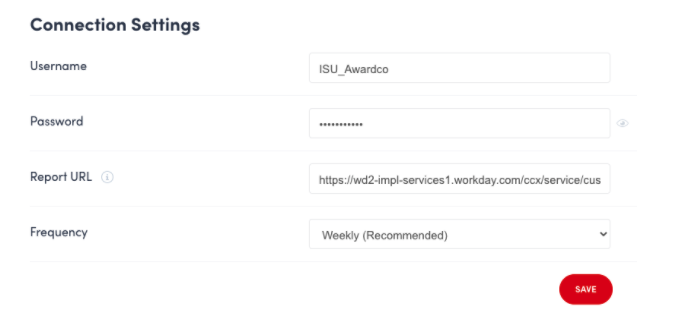
Verbindungseinstellungen
Benutzername, Passwort und Bericht-URL – Diese Felder können bearbeitet werden, falls sich die Informationen auf Ihrer Seite ändern.
Frequenz – Wählen Sie, wann der Import stattfinden soll. Der Import erfolgt in der Nacht nach der Festlegung der Frequenz und läuft entsprechend dem Rhythmus. Zum Beispiel: Wenn Sie die Integration am Montag einrichten und die Frequenz auf wöchentlich setzen, wird die Datei jeden Montagabend/frühen Dienstagmorgen je nach Zeitzone ausgeführt.
 Erweiterte Einstellungen
Wenden Sie sich an Ihren Implementierungskonsultanten oder Customer Success Manager, um Unterstützung bei diesen Einstellungen zu erhalten.
Archivieren – Wenn auf Ja gesetzt, werden Benutzer archiviert, die beim Import nicht in der Datei sind.
E-Mail-Überschreibung – Ersetzt die vom Benutzer angegebene E-Mail-Adresse durch die E-Mail-Adresse in der .csv-Datei.
Sprachüberschreibung – Ersetzt die vom Benutzer angegebene Sprache durch die Sprache in der .csv-Datei.
Passwort-Überschreibung – Ersetzt vom Benutzer erstellte Passwörter durch das Passwort in der .csv-Datei. „Alle“ überschreibt alle Benutzerpasswörter; „Nie angemeldet“ überschreibt Passwörter nur für Benutzer, die sich zuvor nicht angemeldet haben.
Nicht archivieren – Liste von Mitarbeiter-IDs, die aktiv bleiben sollen, unabhängig davon, ob sie in der .csv-Datei sind.
Genehmiger-Zuordnungen – Wird verwendet, um Genehmigungsüberschreibungen für Anerkennungsprogramme zu aktualisieren. Wenden Sie sich an Ihren Implementierungskonsultanten oder Customer Success Manager, um dies einzurichten.
If you have any questions, please contact Awardco Admin Support.