"Integración" puede ser una palabra de moda. En este contexto significa que puedes maximizar tu eficiencia automatizando la transferencia de tu archivo de usuarios a Awardco. Recupera tu tiempo con menos supervisión administrativa.
Si usas Workday como tu HRIS, por favor contacta a tu proveedor de integración de terceros, si está disponible, para cualquier asistencia. Además, considera vincular Workday con Awardco a través de HRIS Sync para una mejor experiencia de integración antes de continuar.
Por favor también consulta nuestro Integración con Workday (Nómina).
Advertencia: Si ya tienes datos de empleados en tu plataforma, confirma que los ID de Empleado que usarás en tu nuevo flujo de datos sean consistentes con tus datos actuales de usuario. No hacerlo puede resultar en duplicación de usuarios, errores en el reconocimiento y pérdida de integridad de datos.
Pasos para Integrar desde Workday
Cada paso aquí está vinculado a sus instrucciones correspondientes; estos pasos son secuenciales:
- Crear un Informe Personalizado
- Agregar Campos al Informe
- Crear un Usuario de Sistema de Integración (ISU)
- Crear Grupo de Seguridad para Acceso de ISU/Informe
- Asignar Dominios al Grupo de Seguridad
- Compartir el Informe
- Transferir la Propiedad del Informe
- Enviar Credenciales ISU y URL del Informe a Awardco
- Finalizar la Integración de Workday en la plataforma Awardco
Paso 1: Crear un Informe Personalizado
- Navega a tu Workday HRIS e inicia sesión
- Haz clic en "Crear un Informe Personalizado"
- Nombra el informe
- Selecciona "Avanzado" como Tipo de Informe
- Marca "Habilitar como Servicio Web"
- Desmarca "Optimizado para Rendimiento" (esto debe estar desmarcado para seleccionar la fuente de datos correcta)
- Selecciona "Todos los Empleados Activos" como Fuente de Datos
- Haz clic en "OK"
Paso 2: Agregar Detalles al Informe
- Haz clic en el ícono "+" para agregar múltiples campos
-
En la columna de campo, escribe palabras clave para buscar el campo que deseas agregar (los siguientes son los campos que Awardco requiere para subir la información de usuario a la plataforma. Tu representante de implementación/CSM de Awardco te compartirá cualquier dato estándar adicional y metadatos que puedas querer agregar.)
- Nombre
- Apellido
- Correo Electrónico Laboral
- Código de País (abreviatura de dos dígitos)
- Sustitución de Encabezado de Columna: No configures esta información en este momento, después de que tu archivo haya sido compartido, sobrescribiremos la información del encabezado dentro de la configuración de administrador en la Plataforma Awardco.
- Alias XML para Sustitución de Encabezado de Columna: Workday completa automáticamente un valor aquí. No necesitas ingresar nada en este campo.
Al completar, el resultado final debería verse así:
Paso 3: Crear un Usuario de Sistema de Integración (ISU)
Se necesitará un ISU para poseer y ejecutar un informe:
- Navega a la barra de búsqueda de Workday y escribe: "Crear Usuario de Sistema de Integración" y haz clic en la tarea
- Crea un Nombre de Usuario y Contraseña (estas credenciales se entregarán a Awardco, asegúrate de anotar y recordar la contraseña)
- Se recomienda etiquetar tu Usuario de Sistema de Integración con el prefijo "ISU" delante del nombre de usuario elegido (ejemplo: ISU_Awardco)
- Asegura que tu contraseña sea segura siguiendo las mejores prácticas de Workday. (La contraseña puede actualizarse posteriormente si se olvida o necesita cambiarse.) Para actualizar la contraseña:
- Busca ISU en la barra de búsqueda
- La categoría de búsqueda debe ser "Todo Workday"
- Haz clic en tu ISU y en la página "Ver Cuenta Workday", haz clic en acciones relacionadas, pasa el cursor sobre "Perfil de Seguridad" y haz clic en "Editar Cuenta Workday"
-
Marca “No Permitir Sesiones UI” (esta casilla impide que otros inicien sesión en la interfaz de usuario de Workday usando credenciales ISU, el ISU aún podrá usar servicios web/integraciones)
- Haz clic en "Ok"
Paso 4: Crear Grupo de Seguridad para Acceso de ISU/Informe
- Luego necesitamos crear un grupo de seguridad para asignar el ISU. Ve a la barra de búsqueda y escribe "Crear Grupo de Seguridad", haz clic en la tarea.
- Tipo de Grupo de Seguridad Arrendado: selecciona "Grupo de Seguridad del Sistema de Integración (Sin restricciones)"
- Nombra el grupo de seguridad, las mejores prácticas sugieren tener la etiqueta "ISSG" en algún lugar del nombre del grupo de seguridad (ejemplo: ISSG_Awardco).
- Haz clic en OK
5. En la siguiente pantalla bajo "Usuarios del Sistema de Integración" selecciona el ISU que creaste previamente y haz clic en OK
Paso 5: Asignar Dominios al Grupo de Seguridad
- Navega al grupo de seguridad que acabas de crear (si no puedes localizarlo, puedes buscar el nombre en la barra de búsqueda y asegúrate de que la opción de búsqueda sea “Todo Workday” en la columna izquierda). Ve al ícono de acciones relacionadas del grupo de seguridad, pasa el cursor sobre “Grupo de Seguridad” y haz clic en “Mantener Permisos de Dominio para el Grupo de Seguridad”
2. Bajo “Políticas de Seguridad de Dominio que permiten acceso Modificar” y “Políticas de Seguridad de Dominio que permiten acceso Obtener” agrega los dominios apropiados (es decir, encabezados de columnas del informe) listados en la captura de pantalla a continuación:
3. Si no puedes encontrar la información correcta para los Permisos de Integración, podrías dar permiso al ISSG para el dominio padre antes de poder elegir los específicos.
4. Una vez agregados, ve a la barra de búsqueda y escribe "Activar Cambios Pendientes de Política de Seguridad" y haz clic en la tarea
5. En la siguiente pantalla verás una revisión de los dominios de seguridad que estás activando, marca la casilla "Confirmar" y haz clic en OK.
Paso 6: Compartir el Informe
- Regresa a tu informe. Bajo la pestaña "compartir" es donde puedes especificar quién debe tener acceso al informe.
- Nota: si no compartes la definición del informe con nadie ni contigo mismo y transfieres la propiedad al ISU (que será el siguiente paso) no podrás ver fácilmente el informe después. Tendrás que usar la tarea "Ver Informe Personalizado" para encontrar el informe nuevamente. Recomendamos altamente compartir el informe contigo mismo.
Al compartir un informe, considera estas tres opciones:
Paso 7: Transferir la Propiedad del Informe
1. Navega a tu informe. En las acciones relacionadas del informe, pasa el cursor sobre "Informe Personalizado" y haz clic en "Transferir Propiedad"
2. Selecciona el Usuario ISU como el nuevo propietario y haz clic en "Ok"
Paso 8: Enviar Credenciales ISU y URL del Informe a Awardco
1. Para que Awardco acceda a estos datos, necesitarán las credenciales ISU y la URL del informe.
- Usuario: ISU_Awardco (o el nombre de tu Usuario de Sistema de Integración)
- Contraseña: La contraseña que ingresaste cuando se creó el ISU
2. Para encontrar la URL del Informe, navega a tu informe y ve a las acciones relacionadas. Pasa el cursor sobre "Servicio Web" y haz clic en "Ver URLs"
3. Hay algunas opciones para seleccionar la salida; sin embargo, nuestro sistema requiere que selecciones ".csv" como formato de archivo. Desplázate a la sección correspondiente y haz clic en el ícono de caja para abrir la URL de salida.
4. Copia la URL y envíala a tu CSM o Consultor de Implementación. Verás que aparece una ventana de Inicio de Sesión, pero no necesitas “iniciar sesión” para obtener la URL. Sin embargo, puedes probar las credenciales ISU aquí para ver si los datos se cargan o no.
Si no puedes ver la URL, la URL para la salida del informe sigue este patrón:
https://///?=&= &format=
Ejemplo de URL:
Paso 9: Finalizar la Integración de Workday en la Plataforma Awardco
Navega a la Página de Integración. Inicia sesión en Awardco > Admin > Configuración > Integraciones > Workday
-
Ingresa el nombre de usuario del ISU, contraseña y URL del informe. Haz clic en Siguiente.
-
Relaciona las etiquetas de tu archivo .csv con los campos correspondientes.
-
También puedes agregar etiquetas adicionales usando el botón "Agregar Metadatos" hacia la parte inferior de la página. Las etiquetas usadas arriba también pueden agregarse como campos de Metadatos
- Haz clic en Guardar
- Finaliza la Configuración
Estado de la Integración - La importación se ejecutará mientras esto muestre conectado. Haz clic en desconectar para evitar que la importación se ejecute en el futuro.
Importación Manual - Esto ejecutará la importación y procesará el archivo
Configuración CSV - Hacer clic en editar te llevará a la pantalla para mapear etiquetas o agregar metadatos
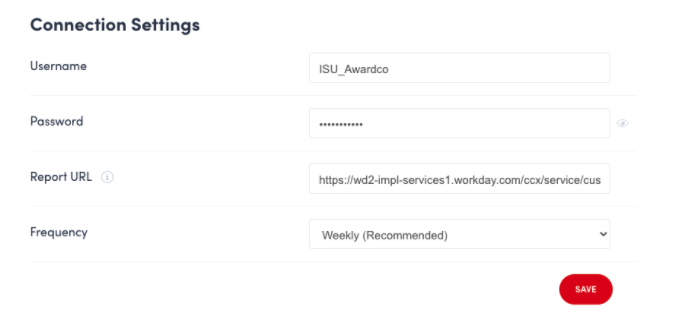
Configuración de Conexión
Nombre de usuario, Contraseña y URL del Informe - estos campos pueden editarse si la información cambia en tu lado.
Frecuencia - Elige cuándo sucederá la importación. La importación ocurrirá la noche después de configurar la frecuencia y se ejecutará según la cadencia. Por ejemplo, si configuras la integración un lunes y estableces la frecuencia semanal, el archivo se ejecutará cada lunes por la noche/temprano martes por la mañana dependiendo de la zona horaria.
 Configuraciones Avanzadas
Consulta con tu Consultor de Implementación o Gerente de Éxito del Cliente para asistencia con estas configuraciones.
Archivo - Activar esto en Sí archivará usuarios que no estén en el archivo cuando se importe.
Sustitución de Correo Electrónico - Reemplaza el correo electrónico proporcionado por el usuario con la dirección de correo del archivo .csv.
Sustitución de Idioma - Reemplaza el idioma proporcionado por el usuario con el idioma del archivo .csv.
Sustitución de Contraseña - Reemplaza las contraseñas creadas por el usuario con la contraseña del archivo .csv. “Todos” sobrescribirá todas las contraseñas de usuario; “Nunca ha iniciado sesión” sobrescribirá las contraseñas solo para los usuarios que no han iniciado sesión previamente.
No Archivar - Lista de IDs de empleados que deben permanecer activos independientemente de estar en el archivo .csv.
Mapeos de Aprobadores - Usado para actualizar sobrescrituras de aprobación para programas de reconocimiento. Consulta con tu Consultor de Implementación o Gerente de Éxito del Cliente para configurarlo.
If you have any questions, please contact Awardco Admin Support.