« Intégration » peut être un mot à la mode. Dans ce contexte, cela signifie que vous pouvez maximiser votre efficacité en automatisant le transfert de votre fichier utilisateur vers Awardco. Gagnez du temps avec moins de supervision administrative.
Si vous utilisez Workday comme votre HRIS, veuillez contacter votre fournisseur d’intégration tierce, si disponible, pour toute assistance. De plus, envisagez de lier Workday avec Awardco via HRIS Sync pour une meilleure expérience d’intégration avant de continuer.
Veuillez également consulter notre Intégration avec Workday (Paie).
Avertissement : Si vous avez déjà des données d’employés dans votre plateforme, veuillez confirmer que les ID des employés que vous utiliserez dans votre nouveau flux de données sont cohérents avec vos données utilisateur actuelles. Le non-respect de cette consigne peut entraîner une duplication des utilisateurs, des erreurs de reconnaissance et une perte d’intégrité des données.
Étapes pour intégrer depuis Workday
Chaque étape ici est liée à ses instructions correspondantes ; ces étapes sont séquentielles :
- Créer un rapport personnalisé
- Ajouter des champs au rapport
- Créer un utilisateur système d’intégration (ISU)
- Créer un groupe de sécurité pour l’accès ISU/rapport
- Attribuer des domaines au groupe de sécurité
- Partager le rapport
- Transférer la propriété du rapport
- Envoyer les identifiants ISU et l’URL du rapport à Awardco
- Finaliser l’intégration Workday sur la plateforme Awardco
Étape 1 : Créer un rapport personnalisé
- Accédez à votre HRIS Workday et connectez-vous
- Cliquez sur « Créer un rapport personnalisé »
- Nommez le rapport
- Sélectionnez « Avancé » comme type de rapport
- Cochez « Activer en tant que service web »
- Décochez « Optimisé pour la performance » (cela doit être décoché pour pouvoir sélectionner la bonne source de données)
- Sélectionnez « Tous les employés actifs » comme source de données
- Cliquez sur « OK »
Étape 2 : Ajouter les détails du rapport
- Cliquez sur l’icône « + » pour ajouter plusieurs champs
-
Dans la colonne des champs, tapez des mots-clés pour rechercher le champ que vous souhaitez ajouter (les champs suivants sont ceux qu’Awardco exige pour importer les informations utilisateur dans la plateforme. Votre représentant d’implémentation Awardco ou CSM vous communiquera tout champ standard supplémentaire et métadonnées que vous pourriez vouloir ajouter.)
- Prénom
- Nom de famille
- Adresse courriel professionnelle
- Code pays (abréviation à deux chiffres)
- Remplacement de l’en-tête de colonne : Ne configurez pas cette information pour le moment, après que votre fichier aura été partagé, nous remplacerons les informations d’en-tête dans les paramètres administrateur de la plateforme Awardco.
- Alias XML de remplacement de l’en-tête de colonne : Workday remplit automatiquement une valeur ici. Vous n’avez rien à saisir dans ce champ.
Une fois terminé, le résultat final devrait ressembler à ceci :
Étape 3 : Créer un utilisateur système d’intégration (ISU)
Un ISU sera nécessaire pour posséder et exécuter un rapport :
- Allez dans la barre de recherche Workday et tapez : « Créer un utilisateur système d’intégration » puis cliquez sur la tâche
- Créez un nom d’utilisateur et un mot de passe (ces identifiants seront fournis à Awardco, assurez-vous de noter et de vous souvenir du mot de passe)
- Il est recommandé de nommer votre utilisateur système d’intégration avec le préfixe « ISU » devant le nom d’utilisateur choisi (exemple : ISU_Awardco)
- Assurez-vous que votre mot de passe est sécurisé en suivant les meilleures pratiques Workday. (Le mot de passe peut être mis à jour ultérieurement en cas d’oubli ou de besoin de changement.) Pour mettre à jour le mot de passe :
- Recherchez ISU dans la barre de recherche
- La catégorie de recherche doit être « Tout Workday »
- Cliquez sur votre ISU et sur la page « Voir le compte Workday », cliquez sur les actions associées, survolez « Profil de sécurité » et cliquez sur « Modifier le compte Workday »
-
Cochez « Ne pas autoriser les sessions UI » (cette case empêche d’autres personnes de se connecter à l’interface utilisateur Workday avec les identifiants ISU, l’ISU pourra toujours utiliser les services web/intégrations)
- Cliquez sur « Ok »
Étape 4 : Créer un groupe de sécurité pour l’accès ISU/rapport
- Ensuite, nous devons créer un groupe de sécurité pour assigner l’ISU. Allez dans la barre de recherche et tapez « Créer un groupe de sécurité », cliquez sur la tâche.
- Type de groupe de sécurité en location : sélectionnez « Groupe de sécurité système d’intégration (non contraint) »
- Nommez le groupe de sécurité, les meilleures pratiques suggèrent d’avoir l’étiquette « ISSG » quelque part dans le nom du groupe de sécurité (exemple : ISSG_Awardco).
- Cliquez sur OK
5. Sur l’écran suivant, sous « Utilisateurs système d’intégration », sélectionnez l’ISU que vous avez créé précédemment et cliquez sur OK
Étape 5 : Assigner des domaines au groupe de sécurité
- Accédez au groupe de sécurité que vous venez de créer (si vous ne le trouvez pas, vous pouvez rechercher le nom dans la barre de recherche, et assurez-vous que l’option de recherche est « Tout Workday » dans la colonne de gauche). Allez dans l’icône des actions associées du groupe de sécurité, survolez « Groupe de sécurité » et cliquez sur « Maintenir les permissions de domaine pour le groupe de sécurité »
2. Sous « Politiques de sécurité de domaine permettant l’accès Modifier » et « Politiques de sécurité de domaine permettant l’accès Obtenir », ajoutez les domaines appropriés (c.-à-d. les en-têtes de colonnes du rapport) listés dans la capture d’écran ci-dessous :
3. Si vous ne trouvez pas les bonnes informations pour les permissions d’intégration, vous pouvez donner la permission ISSG au domaine parent avant de pouvoir choisir les détails spécifiques.
4. Une fois ajoutés, allez dans la barre de recherche et tapez « Activer les modifications en attente de la politique de sécurité » et cliquez sur la tâche
5. Sur l’écran suivant, vous verrez un récapitulatif des domaines de sécurité que vous activez, cochez la case « Confirmer » et cliquez sur OK.
Étape 6 : Partager le rapport
- Retournez à votre rapport. Sous l’onglet « partager », vous pouvez spécifier qui doit avoir accès au rapport.
- Note : si vous ne partagez la définition du rapport avec personne, y compris vous-même, et que vous transférez la propriété à l’ISU (ce qui sera l’étape suivante), vous ne pourrez pas facilement voir le rapport par la suite. Vous devrez utiliser la tâche « Voir rapport personnalisé » pour retrouver le rapport.Nous recommandons fortement de partager le rapport avec vous-même.
Lors du partage d’un rapport, considérez ces trois options :
Étape 7 : Transférer la propriété du rapport
1. Accédez à votre rapport. Sur les actions associées au rapport, survolez « Rapport personnalisé » et cliquez sur « Transférer la propriété »
2. Sélectionnez l’utilisateur ISU comme nouveau propriétaire et cliquez sur « Ok »
Étape 8 : Envoyer les identifiants ISU et l’URL du rapport à Awardco
1. Pour qu’Awardco puisse accéder à ces données, ils auront besoin des identifiants ISU et de l’URL du rapport.
- Utilisateur : ISU_Awardco (ou le nom de votre utilisateur système d’intégration)
- Mot de passe : Le mot de passe que vous avez saisi lors de la création de l’ISU
2. Pour trouver l’URL du rapport, accédez à votre rapport et allez dans les actions associées. Survolez « Service Web » et cliquez sur « Voir les URL »
3. Il y a plusieurs options pour sélectionner le format de sortie ; cependant, notre système exige que vous sélectionniez « .csv » comme format de fichier. Faites défiler jusqu’à la section appropriée et cliquez sur l’icône de la boîte pour ouvrir l’URL de sortie.
4. Copiez l’URL et envoyez-la à votre CSM ou consultant en implémentation. Une fenêtre de connexion apparaîtra, mais vous n’avez pas besoin de vous « connecter » pour récupérer l’URL. Cependant, vous pouvez tester les identifiants ISU ici pour voir si les données s’affichent ou non.
Si vous ne pouvez pas voir l’URL, l’URL pour la sortie du rapport suit ce modèle :
https://///?=&= &format=
Exemple d’URL :
Étape 9 : Finaliser l’intégration Workday sur la plateforme Awardco
Accédez à la page d’intégration. Connectez-vous à Awardco > Admin > Paramètres > Intégrations > Workday
-
Entrez le nom d’utilisateur pour l’ISU, le mot de passe et l’URL du rapport. Cliquez sur Suivant.
-
Faites correspondre les étiquettes de votre fichier .csv avec les champs correspondants.
-
Vous pouvez également ajouter des étiquettes supplémentaires en utilisant le bouton « Ajouter des métadonnées » vers le bas de la page. Les étiquettes utilisées ci-dessus peuvent aussi être ajoutées comme champs de métadonnées
- Cliquez sur Enregistrer
- Terminez la configuration
État de l’intégration - L’importation s’exécutera tant que cela affichera « connecté ». Cliquez sur déconnecter pour empêcher l’importation de s’exécuter à l’avenir.
Importation manuelle - Cela lancera l’importation et traitera le fichier
Paramètres CSV - Cliquer sur modifier vous mènera à l’écran pour mapper les étiquettes ou ajouter des métadonnées
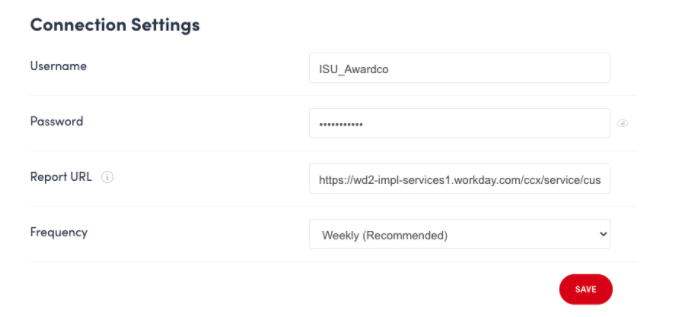
Paramètres de connexion
Nom d’utilisateur, mot de passe, et URL du rapport - ces champs peuvent être modifiés si les informations changent de votre côté.
Fréquence - Choisissez quand l’importation aura lieu. L’importation aura lieu la nuit suivant la configuration de la fréquence et s’exécutera selon la cadence. Par exemple, si vous configurez l’intégration un lundi et choisissez une fréquence hebdomadaire, le fichier sera exécuté chaque lundi soir/début mardi matin selon le fuseau horaire.
 Paramètres avancés
Référez-vous à votre consultant en implémentation ou gestionnaire de succès client pour de l’aide avec ces paramètres.
Archivage - Passer ce paramètre à Oui archivera les utilisateurs qui ne figurent pas dans le fichier lors de l’importation.
Remplacement de courriel - Remplace le courriel fourni par l’utilisateur par celui du fichier .csv.
Remplacement de langue - Remplace la langue fournie par l’utilisateur par celle du fichier .csv.
Remplacement de mot de passe - Remplace les mots de passe créés par les utilisateurs par celui du fichier .csv. « Tous » remplacera tous les mots de passe utilisateurs ; « Jamais connecté » remplacera les mots de passe uniquement pour les utilisateurs qui ne se sont jamais connectés auparavant.
Ne pas archiver - Liste des ID d’employés qui doivent rester actifs indépendamment de leur présence dans le fichier .csv.
Cartographie des approbateurs - Utilisée pour mettre à jour les remplacements d’approbation pour les programmes de reconnaissance. Consultez votre consultant en implémentation ou gestionnaire de succès client pour configurer cela.
If you have any questions, please contact Awardco Admin Support.