"Integração" pode ser uma palavra da moda. Neste contexto, significa que você pode maximizar sua eficiência automatizando a transferência do seu arquivo de usuários para o Awardco. Ganhe seu tempo de volta com menos supervisão administrativa.
Se você usa o Workday como seu HRIS, por favor, entre em contato com seu provedor de integração terceirizado, se disponível, para qualquer assistência. Além disso, considere vincular o Workday ao Awardco através do HRIS Sync para uma experiência de integração aprimorada antes de prosseguir.
Consulte também nossa Integração com Workday (Folha de Pagamento).
Aviso: Se você já possui dados de funcionários em sua plataforma, por favor confirme se os IDs dos Funcionários que você utilizará no seu novo feed de dados são consistentes com seus dados atuais de usuários. A falha em fazê-lo pode resultar em duplicação de usuários, erros de reconhecimento e perda da integridade dos dados.
Passos para Integrar a partir do Workday
Cada passo aqui está vinculado às suas instruções correspondentes; estes passos são sequenciais:
- Criar um Relatório Personalizado
- Adicionar Campos ao Relatório
- Criar um Usuário do Sistema de Integração (ISU)
- Criar Grupo de Segurança para Acesso do ISU/Relatório
- Atribuir Domínios ao Grupo de Segurança
- Compartilhar o Relatório
- Transferir a Propriedade do Relatório
- Enviar Credenciais do ISU e URL do Relatório para o Awardco
- Finalizar a Integração do Workday na plataforma Awardco
Passo 1: Criar um Relatório Personalizado
- Navegue até seu HRIS Workday e faça login
- Clique em "Criar um Relatório Personalizado"
- Nomeie o relatório
- Selecione "Avançado" como o Tipo de Relatório
- Marque "Habilitar como Serviço Web"
- Desmarque "Otimizado para Performance" (isso precisa estar desmarcado para selecionar a fonte de dados correta)
- Selecione "Todos os Funcionários Ativos" como a Fonte de Dados
- Clique em "OK"
Passo 2: Adicionar Detalhes ao Relatório
- Clique no ícone "+" para adicionar múltiplos campos
-
Na coluna de campos, digite palavras-chave para buscar o campo que deseja adicionar (os seguintes são os campos que o Awardco requer para carregar informações de usuários na plataforma. Seu representante de implementação/CSM do Awardco compartilhará com você quaisquer dados padrão adicionais e metadados que você possa querer adicionar.)
- Primeiro Nome
- Sobrenome
- Endereço de Email do Trabalho
- Código do País (abreviação de dois dígitos)
- Substituição do Título da Coluna: Não configure esta informação neste momento, após seu arquivo ter sido compartilhado, nós substituiremos as informações do cabeçalho dentro das configurações de administrador na plataforma Awardco.
- Alias XML de Substituição do Título da Coluna: O Workday preenche automaticamente um valor aqui. Você não precisa inserir nada neste campo.
Após completar, o resultado final deve ser assim:
Passo 3: Criar um Usuário do Sistema de Integração (ISU)
Um ISU será necessário para possuir e executar um relatório:
- Navegue até a barra de busca do Workday e digite: "Criar Usuário do Sistema de Integração" e clique na tarefa
- Crie um Nome de Usuário e Senha (essas credenciais serão fornecidas ao Awardco, certifique-se de anotar e lembrar a senha)
- É recomendado rotular seu Usuário do Sistema de Integração com o prefixo "ISU" antes do nome de usuário escolhido (exemplo: ISU_Awardco)
- Garanta que sua senha seja segura seguindo as melhores práticas do Workday. (A senha pode ser atualizada posteriormente se esquecida ou precisar ser alterada.) Para atualizar a senha:
- Pesquise ISU na barra de busca
- A categoria de busca deve ser "Todo o Workday"
- Clique no seu ISU e na página "Visualizar Conta Workday", clique nas ações relacionadas, passe o mouse sobre "Perfil de Segurança" e clique em "Editar Conta Workday"
-
Marque “Não Permitir Sessões UI” (esta caixa impede que outros façam login na interface do Workday usando credenciais do ISU, o ISU ainda poderá usar serviços web/integrações)
- Clique em "Ok"
Passo 4: Criar Grupo de Segurança para Acesso do ISU/Relatório
- Em seguida, precisamos criar um grupo de segurança para atribuir o ISU. Vá até a barra de busca e digite "Criar Grupo de Segurança", clique na tarefa.
- Tipo de Grupo de Segurança Arrendado: selecione "Grupo de Segurança do Sistema de Integração (Sem Restrições)"
- Nomeie o grupo de segurança, as melhores práticas sugerem ter o rótulo "ISSG" em algum lugar no nome do grupo de segurança (exemplo: ISSG_Awardco).
- Clique em OK
5. Na próxima tela, em "Usuários do Sistema de Integração" selecione o ISU que você criou anteriormente e clique OK
Passo 5: Atribuir Domínios ao Grupo de Segurança
- Navegue até o grupo de segurança que você acabou de criar (se não conseguir localizá-lo, você pode buscar pelo nome na barra de busca, e certifique-se de que a opção de busca esteja em “Todo o Workday” na coluna à esquerda). Vá até o ícone de ações relacionadas do grupo de segurança, passe o mouse sobre “Grupo de Segurança” e clique em “Manter Permissões de Domínio para o Grupo de Segurança”
2. Em “Políticas de Segurança de Domínio que permitem acesso Modificar” e “Políticas de Segurança de Domínio que permitem acesso Obter” adicione os domínios apropriados (ou seja, cabeçalhos das colunas do relatório) listados na captura de tela abaixo:
3. Se você não conseguir encontrar as informações corretas para as Permissões de Integração, talvez seja necessário dar permissão ao ISSG para o domínio pai antes de poder escolher os específicos.
4. Uma vez adicionados, vá até a barra de busca e digite "Ativar Alterações Pendentes na Política de Segurança" e clique na tarefa
5. Na próxima tela você verá uma revisão dos domínios de segurança que está ativando, marque a caixa "Confirmar" e clique OK.
Passo 6: Compartilhar o Relatório
- Navegue de volta ao seu relatório. Na aba "compartilhar" você pode especificar quem deve ter acesso ao relatório.
- Nota: se você não compartilhar a definição do relatório com ninguém ou consigo mesmo e transferir a propriedade para o ISU (que será o próximo passo) você não poderá ver facilmente o relatório depois. Você terá que usar a tarefa "Visualizar Relatório Personalizado" para encontrar o relatório novamente. Recomendamos fortemente compartilhar o relatório consigo mesmo.
Ao compartilhar um relatório, considere estas três opções:
Passo 7: Transferir a Propriedade do Relatório
1. Navegue até seu relatório. Nas ações relacionadas do relatório, passe o mouse sobre "Relatório Personalizado" e clique em "Transferir Propriedade"
2. Selecione o Usuário ISU como o novo proprietário e clique em "Ok"
Passo 8: Enviar Credenciais do ISU e URL do Relatório para o Awardco
1. Para que o Awardco acesse esses dados, eles precisarão das credenciais do ISU e do URL do relatório.
- Usuário: ISU_Awardco (ou o nome do seu Usuário do Sistema de Integração)
- Senha: A senha que você inseriu quando o ISU foi criado
2. Para encontrar o URL do Relatório, navegue até seu relatório e vá às ações relacionadas. Passe o mouse sobre "Serviço Web" e clique em "Visualizar URLs"
3. Existem algumas opções para selecionar a saída; no entanto, nosso sistema requer que você selecione ".csv" como formato de arquivo. Role até a seção apropriada e clique no ícone da caixa para abrir o URL de saída.
4. Copie o URL e envie para seu CSM ou Consultor de Implementação. Você verá uma janela de Login aparecer, mas não é necessário “fazer login” para recuperar o URL. Entretanto, você pode testar as credenciais do ISU aqui para ver se os dados serão populados ou não.
Se você não conseguir ver o URL, o padrão do URL para saída do relatório é:
https://///?=&= &format=
Exemplo de URL:
Passo 9: Finalizar a Integração do Workday na Plataforma Awardco
Navegue até a Página de Integração. Faça login no Awardco > Admin > Configurações > Integrações > Workday
-
Digite o nome do usuário do ISU, senha e URL do relatório. Clique em Próximo.
-
Associe os rótulos do seu arquivo .csv com os campos correspondentes.
-
Você também pode adicionar rótulos adicionais usando o botão "Adicionar Metadados" na parte inferior da página. Rótulos usados acima também podem ser adicionados como campos de Metadados
- Clique em Salvar
- Finalize a Configuração
Status da Integração - A importação será executada enquanto isso mostrar como conectado. Clique em desconectar para impedir que a importação seja executada no futuro.
Importação Manual - Isso executará a importação e processará o arquivo
Configurações CSV - Clicar em editar levará você para a tela para mapear rótulos ou adicionar metadados
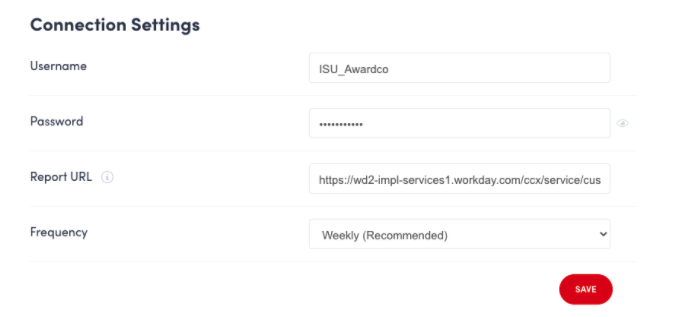
Configurações de Conexão
Nome de usuário, Senha e URL do Relatório - esses campos podem ser editados se as informações mudarem do seu lado.
Frequência - Escolha quando a importação acontecerá. A importação ocorrerá na noite após você definir a frequência e rodará conforme a cadência. Por exemplo, se você configurar a integração na segunda-feira e definir a frequência para semanal, o arquivo será processado toda segunda-feira à noite/início da terça-feira dependendo do fuso horário.
 Configurações Avançadas
Consulte seu Consultor de Implementação ou Gerente de Sucesso do Cliente para assistência com essas configurações.
Arquivo - Alternar para Sim arquivará usuários que não estiverem no arquivo quando ele for importado.
Substituição de Email - Substitui o email fornecido pelo usuário pelo endereço de email no arquivo .csv.
Substituição de Idioma - Substitui o idioma fornecido pelo usuário pelo idioma no arquivo .csv.
Substituição de Senha - Substitui senhas criadas pelos usuários pela senha no arquivo .csv. “Todos” substituirá todas as senhas dos usuários; “Nunca Logou” substituirá senhas apenas para os usuários que nunca fizeram login anteriormente.
Não Arquivar - Lista de IDs de funcionários que devem permanecer ativos independentemente de estarem no arquivo .csv.
Mapeamentos de Aprovador - Usado para atualizar substituições de aprovação para programas de reconhecimento. Consulte seu Consultor de Implementação ou Gerente de Sucesso do Cliente para configurar isso.
If you have any questions, please contact Awardco Admin Support.