“集成”可能是一个流行词。在此上下文中,它意味着您可以通过自动传输用户文件到 Awardco 来最大化效率。通过减少管理监督,赢回您的时间。
如果您使用 Workday 作为您的 HRIS,请联系您的第三方集成提供商(如有)寻求帮助。此外,建议在继续之前,通过HRIS 同步将 Workday 与 Awardco 连接,以获得更好的集成体验。
请同时参阅我们的与 Workday(薪资)的集成。
警告:如果您的平台中已有员工数据,请确认您将在新数据馈送中使用的员工ID与当前用户数据一致。否则可能导致用户重复、识别错误及数据完整性丢失。
从 Workday 集成的步骤
以下每个步骤均链接到相应的操作说明;步骤按顺序执行:
- 创建自定义报表
- 添加报表字段
- 创建集成系统用户(ISU)
- 为 ISU/报表访问创建安全组
- 为安全组分配域
- 共享报表
- 转移报表所有权
- 将 ISU 凭据和报表 URL 发送给 Awardco
- 在 Awardco 平台上完成 Workday 集成
步骤 1:创建自定义报表
- 登录您的 Workday HRIS
- 点击“创建自定义报表”
- 为报表命名
- 选择“高级”作为报表类型
- 勾选“启用为 Web 服务”
- 取消勾选“优化性能”(需取消此选项以选择正确的数据源)
- 选择“所有在职员工”作为数据源
- 点击“确定”
步骤 2:添加报表详情
- 点击“+”图标添加多个字段
-
在字段列中输入关键词搜索想添加的字段(以下是 Awardco 上传用户信息到平台所需的字段。您的 Awardco 实施代表/客户成功经理会与您分享您可能想添加的其他标准数据和元数据。)
- 名
- 姓
- 工作邮箱地址
- 国家代码(两位缩写)
- 列标题覆盖:此时不要配置此信息,文件共享后,我们将在 Awardco 平台的管理设置中覆盖标题信息。
- 列标题覆盖 XML 别名:Workday 会自动填充值。您无需在此字段中输入任何内容。
完成后,最终效果应如下所示:
步骤 3:创建集成系统用户(ISU)
需要一个 ISU 来拥有并运行报表:
- 在 Workday 搜索栏输入“创建集成系统用户”,点击任务
- 创建用户名和密码(这些凭据将提供给 Awardco,请务必记录并记住密码)
- 建议在用户名前添加前缀“ISU”,例如:ISU_Awardco
- 确保密码安全,遵循 Workday 最佳实践。(密码可在忘记或需要更改时更新。)更新密码步骤如下:
- 在搜索栏搜索 ISU
- 搜索类别必须为“Workday 全部”
- 点击您的 ISU,在“查看 Workday 账户”页面点击相关操作,悬停“安全配置文件”,点击“编辑 Workday 账户”
-
勾选“不允许 UI 会话”(此选项防止他人使用 ISU 凭据登录 Workday 用户界面,但 ISU 仍可使用 Web 服务/集成)
- 点击“确定”
步骤 4:为 ISU/报表访问创建安全组
- 接下来创建安全组以分配给 ISU。搜索栏输入“创建安全组”,点击任务。
- 租户安全组类型:选择“集成系统安全组(无限制)”
- 命名安全组,建议名称包含“ISSG”标签,例如:ISSG_Awardco。
- 点击“确定”
5. 下一屏幕在“集成系统用户”下选择之前创建的 ISU,点击“确定”
步骤 5:为安全组分配域
- 导航到刚创建的安全组(如找不到,可在搜索栏搜索名称,确保左侧列的搜索选项为“Workday 全部”)。点击安全组相关操作图标,悬停“安全组”,点击“维护安全组的域权限”
2. 在“允许修改访问的域安全策略”和“允许获取访问的域安全策略”下添加适当域(即报表列标题),见下图:
3. 如果找不到正确的集成权限信息,建议先给 ISSG 父域权限,再选择具体权限。
4. 添加后,搜索栏输入“激活待处理的安全策略更改”,点击任务
5. 下一屏幕将显示您激活的安全域审核,勾选“确认”框,点击“确定”。
步骤 6:共享报表
- 返回报表。在“共享”标签下指定谁可以访问该报表。
- 注意:如果不与任何人或自己共享报表定义,并将所有权转移给 ISU(下一步操作),之后将无法轻松查看报表。需使用“查看自定义报表”任务再次查找报表。强烈建议与自己共享报表。
共享报表时,请考虑以下三种选项:
步骤 7:转移报表所有权
1. 导航到报表。在报表相关操作中,悬停“自定义报表”,点击“转移所有权”
2. 选择 ISU 用户作为新所有者,点击“确定”
步骤 8:将 ISU 凭据和报表 URL 发送给 Awardco
1. Awardco 访问数据需要 ISU 凭据和报表 URL。
- 用户:ISU_Awardco(或您的集成系统用户名)
- 密码:创建 ISU 时输入的密码
2. 查找报表 URL,导航到报表,进入相关操作,悬停“Web 服务”,点击“查看 URL”
3. 有多个输出格式选项,但系统要求选择“.csv”格式。滚动到相应部分,点击框图标打开输出 URL。
4. 复制 URL 并发送给您的客户成功经理或实施顾问。会弹出登录窗口,但无需登录即可获取 URL。您也可以在此测试 ISU 凭据,查看数据是否能正确加载。
如果看不到 URL,报表输出 URL 格式如下:
https://<workday-url>/<tenant>/<username>/<report_name>?<prompt_1>=<prompt_1_value>&<prompt_2>=<prompt_2_value>&format=<format>
示例 URL:
步骤 9:在 Awardco 平台上完成 Workday 集成
导航到集成页面。登录 Awardco > 管理 > 设置 > 集成 > Workday
-
输入 ISU 用户名、密码和报表 URL,点击“下一步”。
-
将 .csv 文件中的标签与对应字段匹配。
-
您也可以使用页面底部的“添加元数据”按钮添加额外标签。之前使用的标签也可以作为元数据字段添加。
- 点击保存
- 完成配置
集成状态 - 只要显示已连接,导入将持续运行。点击断开连接可阻止未来导入。
手动导入 - 运行导入并处理文件
CSV 设置 - 点击编辑进入标签映射或添加元数据页面
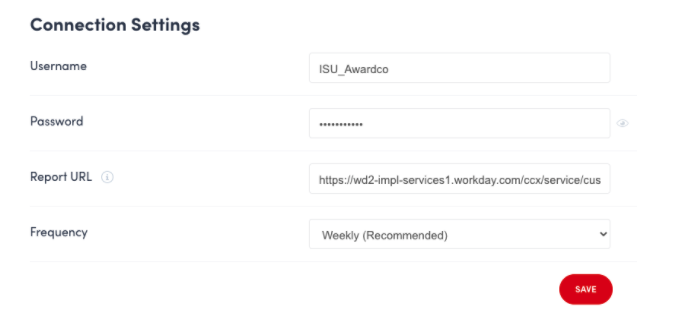
连接设置
用户名、密码和报表 URL - 如信息变更,可编辑这些字段。
频率 - 选择导入执行时间。导入将在设置频率后的夜间执行,并按周期运行。例如,周一设置集成并选择每周频率,文件将在每周一夜间/周二凌晨(根据时区)运行。
 高级设置
高级设置
如需帮助,请联系您的实施顾问或客户成功经理。
归档 - 切换为“是”时,将归档导入文件中不存在的用户。
电子邮件覆盖 - 用 .csv 文件中的电子邮件地址替换用户提供的邮箱。
语言覆盖 - 用 .csv 文件中的语言替换用户提供的语言。
密码覆盖 - 用 .csv 文件中的密码替换用户创建的密码。“全部”将覆盖所有用户密码;“从未登录”仅覆盖未曾登录用户的密码。
不归档 - 员工 ID 列表,无论是否在 .csv 文件中,均保持激活状态。
审批人映射 - 用于更新认可计划的审批覆盖。请联系您的实施顾问或客户成功经理设置。